環境光環境光の基本的な設定環境光の光源はポトレの中心にあって、そこから全方面に向かって明るくするような光源です。
ポトレ全体を明るくするのではなくポトレ中心の光源から全体を明るくする仕組みのようなので、明るめにしようとしてあまり光量を上げると中心部分が露出過多になって露出オーバーで白飛びしがちになります。
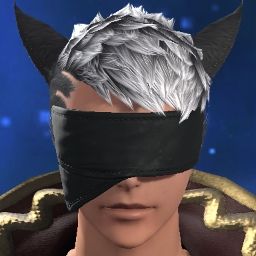
環境光の光量比較差分例
モニターによって色再現性に差があったりするので、あまり光量を大きくするとみる人によってはホラーチックになったり、ポトレイメージが白飛びして見えるようになってしまいます。
意図してコントラストを強めにして、インパクトを演出したい場合を除いては、環境光は抑えめに設定するのが吉と言えそうです。
また、環境光は方向性ライトより強めの光量が割り当てられるようなので、方向性ライトでの演出を重視したいときも、環境光は若干抑えめにしているほうが好ましい結果が得られるでしょう。
光の温度設定なお、環境光も方向性ライトも光の温度感をRGB値によって設定できます。
R(赤)、G(緑)、B(青)と光の3原色別にその含有量を指定でき、0を最小(その成分が含まれない)として最大値255までの任意の値を指定することができます。
これは、方向性ライトでの設定でも同じです。
暖色系の色合いにしたい場合は、青の含有量を落とし、緑をそれなりに含んだ赤を主体とした色にするといいでしょう。 寒色系の場合はその逆で青の含有量を上げ、赤の含有量を下げます。
全部が0だと暗くなり、全部が255だと白色になります。
RGBの値が全部同じ数字の場合には、寒色・暖色への偏りはなくなり、白色光に近いものとなります。
RGBの値を全体的に低めに設定すると暗めの光になるため間接的に光量を落としたのと似たような演出もできます。
暖色系の色を使うと柔和なイメージを出すことができたり、寒色系の色を使うとシャープなイメージにできたりします。
方向性ライト方向性ライトの使い方方向性ライトは、光源の位置をポトレの中心からずれた位置におき、そこから中心に向かって放たれるスポットライトのような機能のようです。
光源の位置の設定方向性ライトの光源の位置は、設定項目の下の2ゲージを使って指定します。
光源の位置のパラメータは、-180~180の間の数字で指定でき、0をポトレの中心として、上下左右を設定するものとなるようです。
光の温度設定方向性ライトも環境光と同様に、光量や光の温度を指定できます。
陰影をつけて立体感を演出するまた、方向性ライトはその特性上ライトの照らされる方向を基準にして、影を演出することができます。
環境光が強めに設定されている場合環境光の露出で影が打ち消されてしまうこともありますが、環境光を若干抑えめに設定し、方向性ライトでライトアップするようにすると陰影をつけて立体感を演出することができます。