Character
Razer Tartarus V2+G402(マウス)による快適FF14生活のススメ
Public


1.何の記事?
2.あなた誰?
3.どうやって使っているの?
4.良かった点
5.不満点
6.これから揃える人へ
---------------------------------------
1.何の記事?
FF14を左手ゲーミングデイバス+マウスで操作する上での使用感、注意事項などを書いていきたいとお思います。
これから導入しようとしている人へ少しでも参考になれば幸いです。
■使用アイテム
左手ゲーミングデバイス:Razer Tartarus V2
右手マウス:Logicool G402
2.あなた誰?
暗黒70, 占70, 黒70, 機70, 召70、弓70
メインは遠隔DPSです。タンクとヒーラーは絶賛勉強中。
PCプレイでPS4コントローラは未経験。
3.どうやって使っているの?
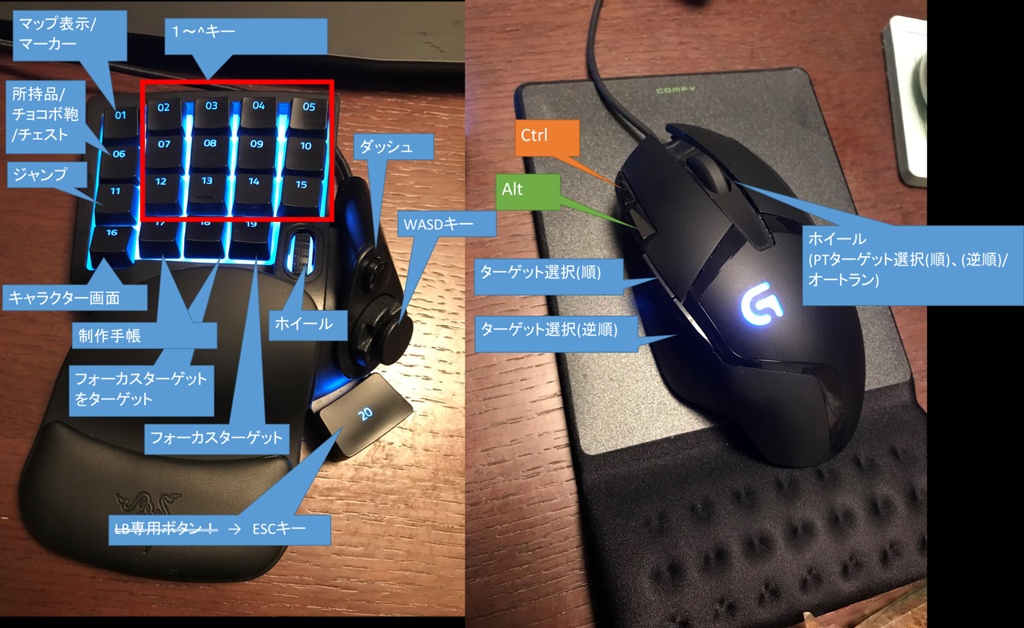
・左手。右画像のデバイスに対して小指を「12」、薬指を「13」、中指を「14」、人差し指を「15」、親指をスティックに置くやり方をホームポジションとしています。
・右画像囲みの「02」~「15」までの12キーに使用頻度の最も高いキー(1~^)のショートカットを配置します。
※GDC毎に連打するWSやリキャストが短いインスタント等が相当。召喚で言うとルインガ、ルインラ、エーテルフロー消費系、トランスバハムート系などなど。
右画像HUDの中央3行×4列のショートカットとちょうど一致していますね。
・次に「Ctrl+1」~「Ctrl+^」の12キーをHUDの左側に設定させます。
これは右手のマウスに「Ctrl」のボタンを割り振ることで、マウスのボタンを押しながら「02」~ 「15」のキーを押すことで12種類ショートカットを多く使えます。
・最後に「Alt+1」~「Alt+^」の12キーをHUDの右側に設定。
右手のマウスに「Alt」のボタンを割り当てることで、+12種類のショートカットキーを追加。
・これで36種類のショートカットをとても楽に出せるようになりました。
・あとは余ったキーに対して使用頻度の高いキーを片っ端から割り当てています。
画像ミスってますがマウスにはマウント乗り降りボタンもあってこれがまた大変便利。
4.良かった点
①全スキルを素早く、概ね手元も画面も見ずに使えるようになった
これが一番大きいです。
以前はキーボードのWASDの周囲のキーだけでは到底足りず、マウスのクリックを含めて半分キー、半分マウス操作…なんてやり方をしていましたが、左手デバイスを使えばスキルが全てキー操作だけで繰り出せます。
全スキル並べても余裕で空きがあります。各種エモートを入れるなんて余裕余裕!
しかも慣れると手元も画面のホットバーも見ないで操作可能!!素敵!俺SUGEEEEE!
え?PS4パッドなら当たり前?そうですか…。
もちろんリキャスト時間把握のためホットバーはちらちら見る必要はあります。
が、FF14の膨大なスキルを自由自在に使えるってのは中々脳汁の出具合が良いです。
誤爆・誤操作もそれなりに多いのですが、慣れていくに従い段々減っていくと信じています。
左手は「小指~親指それぞれが上下に3ボタンだけ押す」。
右手は「人差し指を2ボタン押す/押さない」。
この組み合わせで実現しているので、案外組み合わせを体が覚えちゃうものなんですよね。
36キーの操作(戦闘中)をやるのか…と最初は眩暈がしましたけど実際操作してみると…割とすぐに「おお、いけそう」?って感触になりました。※主観です。
②スキル以外の使用頻度の高い操作を素早く使えるようになった
所持品を開く、キャラクター画面を開く、マップを見る、ジャンプする、
キャンセルする、敵ターゲット送り、生産手帳を開く、マウントに乗る…などなど。
これらを1ボタンで使えるようになったことでとっても快適なエオルゼア生活を送れるようになりました。
③移動しつつターゲットを切り替えながら単体スキルを使用するのが楽
地味に楽になったもの。移動しながらGDCに依存しない別々のインスタントスキルを別々の敵に叩き込む操作が楽です。言葉にすると大変ですが例として以下のような状況。
例:(タンクさんが延々敵をトレインしてID疾走中)タンクさんを追いかけながら敵一体一体バイオガを叩き込む⇒固い敵にトライディザスター⇒ルインラ⇒エンキンドルバハムート⇒固い敵その2にトライディザスター⇒ルインガ連打(まだまだトレインは続く…)
20180402追記
↓の文章ですが、PS4パッドでもR2+L2押しながらのL1,R1でターゲットを切り替えられるそうです。
確かにそれだったらこの操作もいけますね…というわけで下の知ったかぶり文章は無かったことにしてください…。
---------------------------------------
これ、多分PS4パッドでやろうとすると右ステック移動にするか、モンハン持ち(左手人差し指の側面で十字キーを操作)しないと出来ない気がします。
そんな程度余裕だぜ、という人がいたらごめんなさい…
--------------------------------------
5.不満点
①左手の操作スティックがWASDキー扱いである
これが最大の不満です。PS4のアナログスティックに似ているのに、何故かこの製品のスティックは上下左右をそれぞれWASDキーに割り当てないと動かないんですよね。
ちゃんとしたアナログスティックとして使えません。
この手のデバイスが全てそうなのかこの機種だけがそうなのかは分かりませんが…。
何が困るかと言うと戦闘中、範囲を避けるため「←↓」にスティックを入れても「斜め後ろへの走り移動」ではなく「斜め後ろへの後ずさり」が出てしまいます。
対処法として範囲から逃げる時は「斜め後ろ」は避けて、真後ろか視点を変えて斜め前へ進むことで対応しています。
色々キーコンフィグを試しても治らないので半分諦め状態ですね…。
あと移動スティックがWASDキーの不都合として、チャットしながら移動を行おうとすると「wwwwwwwwwwwwwwwwwwwwっw」と入力されます。意図せず草生やしまくりですね。
②デバイスのソフトウェア「Synaps3」が不安定(2018/3/30現在)
・まれにPC起動時(ソフトウェアバージョンアップ時?)にキープロファイルがデフォルトに戻る。
デフォルトだとこのデバイスのボタンはただのテンキーになるのでFF14は操作不可。⇒Synaps3再起動か、Synaps3の設定画面を開いてプロファイルを切り替えれば戻ります。
・けっこうな頻度で特定のキーが押しっぱなし状態になる
⇒他のキーをがちゃがちゃ操作すると直る。
ハードの不具合なのかソフトの不具合かは不明ですが今のところスティックとジャンプボタンで発生しています。
いずれにせよ頻繁にバージョンアップが進んでいるためそのうち不具合は少なくなるかと思いますが…
6.これから揃える人へ
・多分操作は慣れます。慣れていけばどんどん操作を拡張できるので覚え甲斐はとってもあります。
・手の形や指の長さがデバイスに合わないと辛いので、可能であれば事前に触ってみるといいかもしれません。
ちなみに私は左手人差し指の長さが指の間のエラの部分から6.8cmほどありますが、最上段のキーを押すには手首を浮かせる必要があります。(多分やや小さめの手だと思います)
・キーを設定する際は指のホームポジション、楽に可動できる範囲をじっくり検討しましょう。
私は早々に最下段の3キーと左端の4キーを戦闘中に使うことを諦めました。
・視覚情報(HUDのホットバー)とキーの配置を一致させましょう。恐らくこの手のデバイスを使う際にいちばん重要なことです。デフォルトのままだと多分発狂します。
長くなりましたが以上です。それでは良き左手ゲーミングデバイスライフを!
読みました!詳細なレポート、誠にグッジョブです…!
なかなか想像のつきにくい不満点などもしっかり書いてくれてるので参考になります。
良かった点の③なのですが、PS4パッドではR2を押し込みながらR1でエネミーターゲットの切り替えが出来るので、仰られているような不便はそこまでないかと思います。
(強いて言うなら、いわゆる”小技”で知らない人も多分いるということ……私も最近知りましたw)
操作性や速度の比較については、同様のデバイスを持ってないので確かなことは言えません。
ターゲットについて個人的な経験談では、ライバルウィングスにヒーラーで行った時などは「パッドだとこまった……_(:3 」∠ )_」という所感はありました。
This comment has been deleted.
【訂正】
R2を押し込みながらR1でエネミーターゲットの切り替え
↓
L2、R2を押し込みながらL1、R1でエネミーターゲットの切り替え
※L2を押し込みながらR1で切り替えもできます。
あ、あと上のコメントを削除したのは私です!
(このコメントを投稿しなおそうとしたのですが、ちゃんとログが残るんですね…すみません)
移動に関してですが真後ろならば走ることができるのに
斜め後ろにだけはゆっくり歩きながら後退する状態、ということでしょうか?
もしそうであるならば斜め後ろへの移動がasではなくqsで移動していることになります。
移動の割り当てがwasdではなくwqesになっている可能性があるのでその辺りを見直してみると解決できると思います。
真後ろ移動も歩く状態であるならば移動操作タイプをレガシーにすることで解決できるはずですので
是非お試しください。
>Eyriさん
コメント遅くなってすみません!読んでいただきありがとうございます…!
ほうほう、PS4パッドでそんなことが…知らずに書いてはダメですね本当…
本文へ追記させていただきます!
ターゲット、ヒーラーで本格的にスピードを上げたかったらPTメンバ1~8それぞれを一発でターゲット出来るショートカットを用意してあげるべきなんでしょうが、キーがたりませぬね…
>Sanさん
コメントと情報ありがとうございます!
操作タイプはレガシーですね。おっしゃる通りの懸念を元に色々試行錯誤した所、以下の設定であれば確かに斜め後ろには走れました。
ただし斜め移動、横移動が直線移動ではなくなるという問題が(ゆるやかにカーブ)…。
「前進/前へ進む」 =「W」
「後退/後ろへ進む」 =「S」
「左ターン/左へ進む」=「A」
「右ターン/右へ進む」=「D」
「左ストライフ移動」 =「Q」
「右ストライフ移動」 =「E」
私は現在以下の設定ですが、これだと斜め後ろ以外すべて直線移動可能になります。
「前進/前へ進む」 =「W」
「後退/後ろへ進む」 =「S」
「左ターン/左へ進む」=「なし」
「右ターン/右へ進む」=「なし」
「左ストライフ移動」 =「A」
「右ストライフ移動」 =「D」
本来はこの左手デバイスがアナログスティックとして認識してくれれば解決する話ではあるのですがね。
引き続きいろいろ試してみたいと思います。ありがとうございました!
This comment has been deleted.
上のコメントは自分です。間違いがあったので削除しました。
「前進/前へ進む」 =「W」
「後退/後ろへ進む」 =「S」
「左ターン/左へ進む」=「A」
「右ターン/右へ進む」=「D」
「左ストライフ移動」 =「Q」
「右ストライフ移動」 =「E」
の設定での動きは
キーボードで動かした時と同様の動き、ということですね。
この入力仕様は
Razer OrbweaverもV2の前モデルにあたるRazer Tartarus も同じとなっています。