【2022/9/3追記】
新しく書き直しました。内容は大きく変わっていませんが、キーバインド設定の画面を追加掲載したりレイアウトを変更したりしています。
------------------------------------
【2020/9/9追記】
当初公開時(2017/05/24)より月日も経ち、環境も色々と変化しているので
可能な範囲で内容を追記・修正しました。追記部分は下線及び追記日にて明確にしています。
質問や確認等はコメントにどうぞ。気づき次第反応します。急ぐ方は twitter@yue_kichi まで。パッド勢に「キーボマウスってどうやって操作してるの?」と聞かれることがある。
そのたびに「G600 is 最強」や「サイドボタンだ、とにかくサイドボタンだ」などと適当な返答をしていたのだが、
一度書いておけば以降は「これ読んで」で分かりやすく伝わると思うのでまとめることにする。
というか私からしてみればパッド勢のほうがよほどすごいのだ。
一度指の動きを観察させてほしいくらいだ。
私なぞ、FF14をパッドでやろう! と3ヶ月ごとに奮起してそのたびに挫折している。
ゲームパッドF710rは目の前にあるのだがRocket League専用機になりつつある。いや、それはともかく。
------------------------------------
まず、G600の紹介から。
細かい仕様はメーカーページ(
http://gaming.logicool.co.jp/ja-jp/product/g600-mmo-gaming-mouse)を見てもらうとして、
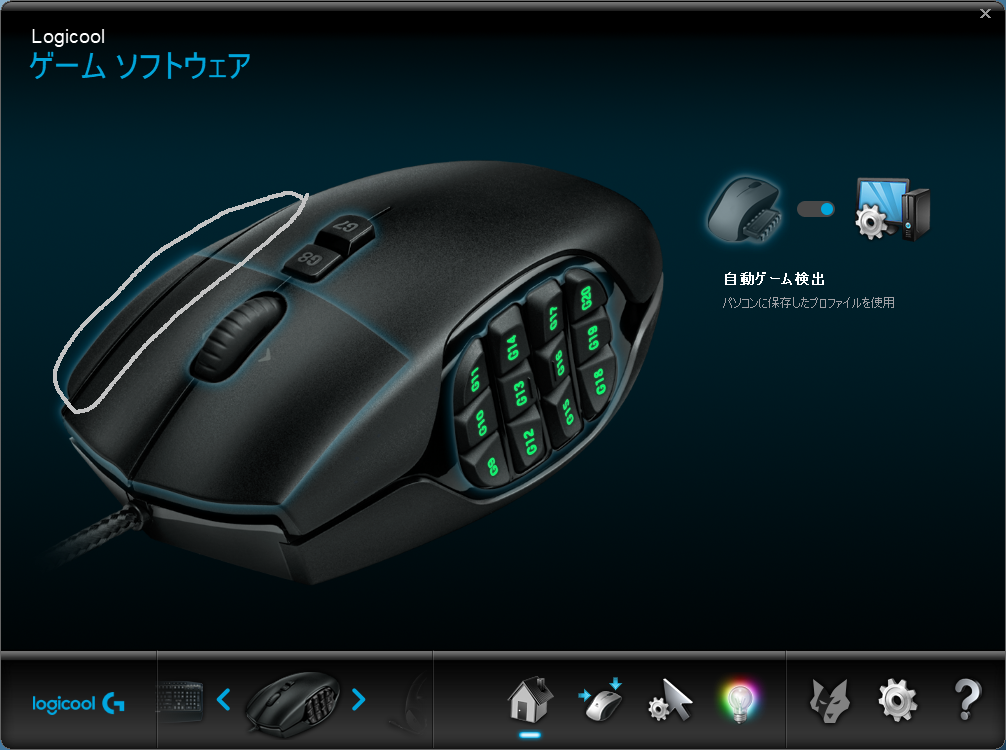
特長は「縦4×横3、トータル12個のサイドボタン」と「Gシフトボタンによる、さらなるサイドボタンの拡張」にある。
丸囲み箇所がGシフトボタン。私は薬指で押している。
12個のボタンにはキーボードの「1~0」、あと2つ足りないので「-」「^」を設定。
Gシフトボタンを押しながらサイドボタンを押すことでさらに別ボタン扱いが可能なので、
それらには「F1~F12」のキーをあてがっている。
つまり、右手だけで24個のボタンを押せる。
次にFF14のHUD。
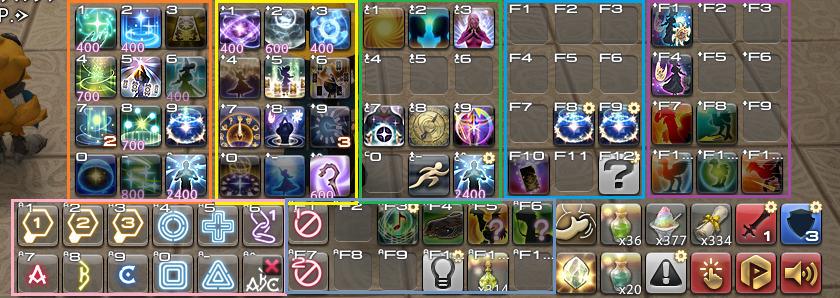
【2020/9/9 5.0での削除アクションが多かったため、画像を5.Xに合わせて修正】マウスのサイドボタンに合わせて、縦4×横3のセットを組んでいる。
いつだかのアップデートでホットバーの形状を変更できるようになったのはまさに開発の神采配。
アイコンが小さいのは80%表示だから。あ、60%だったか?【2020/9/9 見やすいよう100%に修正。実際にはHUD拡大率60%~80%での表示を推奨します】左上から、
①オレンジ枠:サイドボタンのみ(1~^)
②黄色枠 :Shift + サイドボタン(Shift+1~^)
③緑枠 :Ctrl + Shift + サイドボタン(Ctrl+Shift+1~^)
④青枠 :Gシフト + サイドボタン(F1~F12)
⑤紫枠 :Gシフト + Shift + サイドボタン(Shift+F1~F12)
⑥ピンク枠 :Alt + サイドボタン(Alt+1~^)
⑦暗青枠 :Gシフト + Alt + サイドボタン(Alt+F1~F12)
と、以上 12×7=84個のキーを設定。これらがすぐ押せる配置にある。
これに慣れてしまうと他のデバイスには移れない…というのが正直な気持ち。
【2020/9/9追記:『Ctrl+Shift+0問題』について】Windows標準搭載のMicrosoft IMEでは、 Ctrl+Shift+0 キーが
「IME切り替え」のショートカットキーにあてがわれています。
厄介なことにこのショートカットはあらゆるプログラムを貫通して適用されるようで、
FF14でもキーバインド設定で使用できないことがあります。
IMEの設定を変更して対処できますが、Windows Updateのたびに初期設定に戻されてしまうようです。
※私の環境ではWindows10にアップデートしたくらいから何をしてもダメになってしまいました。
※この問題はMicrosoftフォーラムにも複数件挙がっているものの反応されていないのが現状です。
※もっと知りたい人は「Ctrl+Shift+0 利かない」等でググれば先人の嘆きをたくさん読めます。
とっさのタイミングで使用できない状況を防ぐためにも、
できれば Ctrl+Shift+0 はキーバインド設定しないことをお勧めします。
私は代替として Ctrl+0 を設定しています。
対処法を知っている人がいたらむしろ教えてくださいお願いします。
【追記ここまで】ちなみにパーティメンバーのターゲットは Ctrl + サイドボタン(Ctrl+1~8)。
なのでターゲットも自由自在。
と言いつつ、マウスオーバーマクロ使ってるのでエイムでなんとでもなるのだが。【2020/9/9 現在はマウスオーバーマクロをやめました。先行入力が利かないため。
アライアンスレイドで他アラを回復する際はクリックでターゲットしています】------------------------------------
以上が利用環境。
キーボードはG710+だけど普通のキーボードとしての使い方しかしていないので特筆することはない。
【2020/9/9 特別な設定はしていませんが、個人的には同時押しが多数可能なキーボードを使用することをお勧めします。詳細は『キーロールオーバー』で検索してください】以下想定Q&A
Q.キーボマウスのメリットは?
A.反射的にやれることが豊富、パーティメンバーを即タゲできる等
マウスオーバーマクロを使えば24人レイドやフロントラインで他アラを簡単に回復可
Q.キーボマウスのデメリットは?
A.姿勢が固定されるので、多分パッドより肩が凝りやすい
見た目がどうしてもオタクくさい(元々どうしようもないけど)
Q.左手はWASDで移動もすると思うんだけど指平気?
A.鍵盤楽器の経験があれば意外とスムーズです なくても多分WASD移動慣れてれば平気…
Q.Logicool信者なの?
A.そうだよ ヘッドセットもG533だよ
【2020/9/9追記】Q.G HuBを使用してのG600設定はどうすれば?
A.Logicoolが提供しているデバイス管理ソフトには旧型のLogicool ゲーミングソフトウェア(LGS)と
新型のG HuBがある
G HuBはG600に非対応の模様。古いマウスとはいえ……Logicoolちゃんどうなってるの!?
逆に、新製品だとG HuBにしか対応していないものも出てくるかも? そうなると詰みですね……
一応調べてみたらLGSとG HuBを共存させている人もいるみたいだけど、
結構面倒なことをしないといけないっぽい 設定する人はガンバッテ!
Q.サイドボタン、親指でどうやって押してるの?
A.G9~G11→親指の先
G12~G14→親指の先から腹にかけて
G15~G20→親指の第一関節
私も慣れるまで随分かかった あきらめず練習だ!
あとマウスの持ち方にも人ごとにタイプがあるので見直してみよう
つかみ持ちとかぶせ持ちとかあるけど、G600は大きくて重めだし形状的にもかぶせ持ちで使うべき
指だけで使おうとすると多分かなりしんどい
手が小さい非力な女性だとG600はつらいかもしれない(私は標準的な手だと思います…)