前回の日記で、トリミングするときはコピーライトを忘れずに。
特に、自前のロゴを持ってると便利だよ?
という話をしました。
今回ちょうどロゴを作ることがあったので、その話をします。
絵心がないので、イラストのロゴは割愛します。
記号と文字だけのロゴですね。
今回最終的に作ったのは、
ララフェルカフェ
「かふぇる★」の店員募集広告です。
内容が気になる方は
こちらロゴそのものは店主が無料サービスで作ってます。
「
LOGO MAKER」(外部リンク)
文字と記号を組み合わせて商用利用のできるロゴマークを作ってくれるサービスですね。
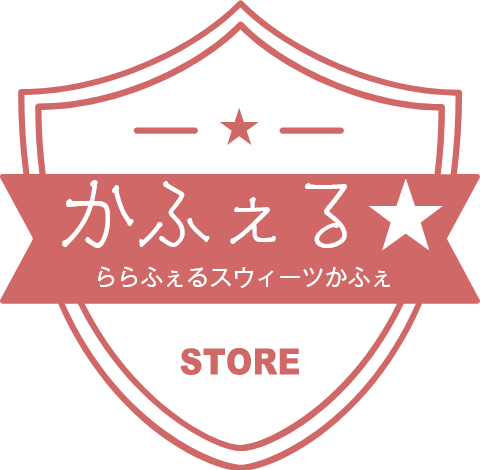
出来上がったロゴがこちら
ピンクでファンシーなスタイルです。
ここに、広告元の画像
これを使って広告を作ります。
広告の文字を入れますが、ロゴや画像の雰囲気から、
かっちりしたフォントよりふんわりしたフォントを使いたいですね。
今回はフリーの手書き風フォント、
「
みかちゃんフォント」(外部リンク)を使わせていただきます。
まずはベタ貼り。
黒いフォントはちょっと・・・
というわけで文字をピンクに
うーん・・・見にくい。
ロゴもちょっと見づらいですね。
写真や画像に文字を重ねるときは、よほどコントラストがはっきり違わないと見づらくなります。
あと、もうちょっとFF14感を出したい・・・
なので、まずロゴにちょっと手を加えます。
使うものは相変わらずGIMPですね。
まず、レイヤーとキャンパスのサイズを少し広げます。
そして、ロゴや文字を目立たせるために
袋文字の手法を使います。
要するに縁取りですね。
まず、
ロゴマークのレイヤーを複製します。
次に、ロゴマークのレイヤーで右クリックして、
不透明部分を選択範囲にこれでロゴの描画されてる範囲が選択されているかと思います。
そこで
選択>
選択範囲の拡大拡大範囲は画像の大きさに合わせてください。
奥面(下側)のレイヤーを白く塗りつぶします。
どうですか?ロゴが白く縁取りされましたか?
次に、文字を入れます。
文字を入れたら、ロゴと同様に縁取りをします。
今回は、文字を白、縁をピンクにしてみました。
ロゴ完成図
そして、先程の広告の文字にも同様の処理を行います。
左下のロゴは重複するのでトリミングしても構いません。
ただ、くれぐれもコピーライトがどこにも入っていないことのないように注意してください。
広告完成
まあ、今回いいたいのは一つだけです。
ロゴや文字を画像の上に配置するときは、
縁取りをすると見やすくなるこれはパワポでプレゼンを作る際にも同じことですねー
その1 キャラクターの切り抜きその2 明るさ、色合いの変化その3 鏡像・影の作り方